免費試讀課程單元 · Notion 入門實戰
認識介面
打開 Notion 後一片空白,第一步該按哪裡?
Wondering 課程《Notion 入門實戰》的第 1 個課程單元
打開 Notion,先看兩大區
第一次打開 Notion,畫面看起來很空。別擔心,它其實只分成兩大區。
左邊是側邊欄:像辦公室的檔案櫃,放著你所有的頁面清單和常用功能。
右邊是工作區:像攤開在桌上的那份文件,你在這裡打字、寫會議紀錄。
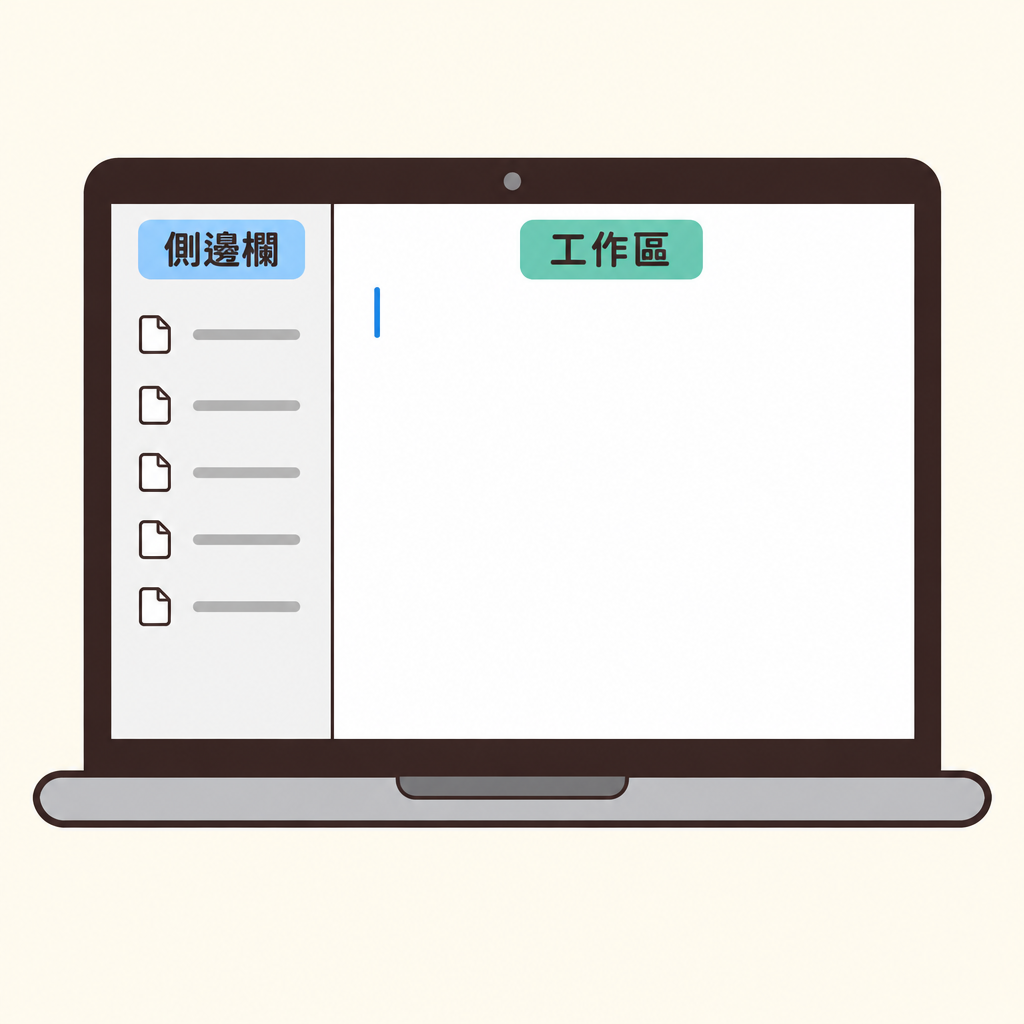
左側窄欄負責找頁面,右側寬廣的空白區負責寫內容,先認清這條分界線就不會迷路。
記住「左邊找、右邊寫」,就不容易迷路。
側邊欄的三個區段
側邊欄由上到下,大致可分成三段。
上方是常用工具,例如「搜尋」和「設定」。找不到某份會議紀錄時,從這裡搜尋最快。
中間是頁面清單。「私人」區段放只有你看得到的頁面,例如個人待辦事項。
下方通常有「範本」和「垃圾桶」,誤刪的頁面可以從垃圾桶救回來。
頁面可以一層包一層
在 Notion,頁面就像資料夾,裡面還能再放頁面,叫做子頁面。
側邊欄的頁面名稱旁有個小箭頭。點一下就能展開,看到裡面的子頁面。
例如建立「工作筆記」頁面,下面放「會議紀錄」和「專案進度」,會議紀錄裡再放每次會議。
- 工作筆記: 最上層頁面
- 會議紀錄: 子頁面
- 每次會議: 再下一層的子頁面
- 專案進度: 子頁面
這樣整理,側邊欄就像一棵清楚的樹。
工作區裡的一張頁面
點開側邊欄任一頁面,右邊工作區就會顯示它的內容。
最上方有一條路徑列,顯示像「工作筆記 / 會議紀錄」的位置,告訴你現在在哪一層。
接著是頁面標題,下面是內容。內容由一個個區塊組成,一段文字、一個待辦方框都是區塊。
右上角則有「分享」和三個點的更多選單。
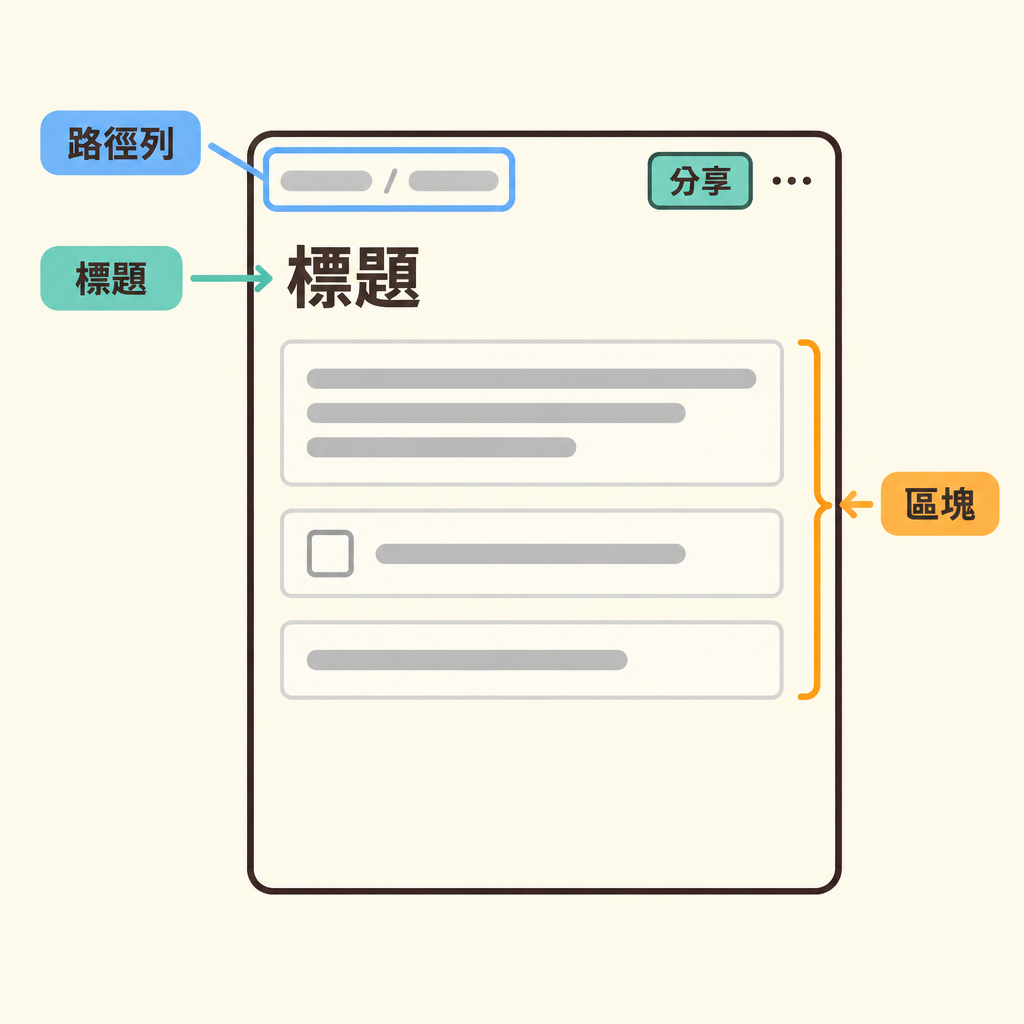
從上往下看:路徑列告訴你位置,標題之下每一行都是獨立的區塊。
第一步:建立第一個頁面
回到開頭的問題:一片空白時,第一步按哪裡?
答案是側邊欄。把滑鼠移到「私人」旁邊,會出現「+」號,點下去就能新增頁面。
輸入標題,例如「本週待辦事項」,按 Enter 開始打內容。
想加入待辦方框或小標題,輸入「/」就會跳出區塊選單。
- 找到私人: 把滑鼠移到側邊欄的「私人」旁邊。
- 按「+」號: 點出現的「+」號新增一個頁面。
- 輸入標題: 打上「本週待辦事項」後按 Enter。
- 輸入「/」: 從區塊選單加入待辦方框或小標題。
迷路時怎麼找回來
頁面一多,難免找不到東西。先問自己:這個頁面還在嗎?
還在:用側邊欄的「搜尋」輸入關鍵字,或點路徑列往上一層找。
不小心刪了:到側邊欄的「垃圾桶」把它還原。
- 找不到頁面
- 頁面被刪了嗎?
- 搜尋或看路徑列: 輸入關鍵字,或點路徑列往上一層。
- 到垃圾桶還原: 在側邊欄下方找到垃圾桶。
- 找回頁面
畫面太擠時,可以把側邊欄收起來,讓工作區變寬,需要時再展開。
重點整理與下一步
回顧一下:側邊欄負責「找」,工作區負責「寫」。
頁面能放子頁面,內容由區塊組成。路徑列告訴你在哪,搜尋和垃圾桶幫你找回東西。
下一步,試著建立「工作筆記」和「生活規劃」兩個頁面,分別放會議紀錄和旅遊計畫。
自我檢測
你剛打開 Notion,要開始打今天的會議紀錄。你應該在畫面的 _____ 打字
- 右邊的工作區
- 左邊的側邊欄
答案: 右邊的工作區
右邊的工作區像攤開在桌上的文件,用來打字、寫紀錄。左邊的側邊欄像檔案櫃,用來找頁面和常用功能。記住「左邊找、右邊寫」。
在 Notion 裡,一段文字或一個待辦方框都是一個_____;放在「會議紀錄」裡的每次會議頁面叫做_____;工作區最上方顯示「工作筆記 / 會議紀錄」的那一條叫做_____。
答案: 在 Notion 裡,一段文字或一個待辦方框都是一個區塊;放在「會議紀錄」裡的每次會議頁面叫做子頁面;工作區最上方顯示「工作筆記 / 會議紀錄」的那一條叫做路徑列。
頁面內容由一個個區塊組成;頁面裡再放的頁面叫子頁面;路徑列告訴你目前在哪一層。
你在側邊欄看到「工作筆記」頁面,想看看它裡面放了哪些子頁面,例如「會議紀錄」和「專案進度」。最直接的做法是什麼?
- 點頁面名稱旁的小箭頭
- 點側邊欄下方的垃圾桶
- 在工作區輸入「/」
- 點右上角的「分享」
答案: 點頁面名稱旁的小箭頭
側邊欄頁面名稱旁的小箭頭點一下就會展開,顯示裡面的子頁面。垃圾桶是救回刪除頁面用的,「/」是在工作區叫出區塊選單用的。
繼續學習
這是《Notion 入門實戰》共 13 個課程單元中的第 1 個。接下來:
- 頁面區塊
- 資料庫
- 筆記整理
- 筆記整理的日常實戰應用
- 會議紀錄
Wondering 把任何主題變成可以閱讀、觀看或收聽的短課程單元,並附有練習題和 AI 家教。